OPC-UA 실습을 위한 Server, Client를 다운받는다.
(계정이 막혔는지,, 로그인 실패 알림이 계속해서 발생한다.)
계정 메일 주소는 gmail을 활용하는 것을 추천한다.
ttps://documentation.unified-automation.com/uaexpert/1.4.2/html/index.html
설치 후 uaexpert.exe 실행하면 다음과 같은 UI를 확인할 수 있다.

난이도가 중 이상의 항목에 대해 다시 정리했다.
| 구분 | 항목 | 중요도 | 중요한 이유 (핵심만) |
| SUBJECT | Common Name (CN) | 중 | 서버·로그·인증서 목록에서 운영자가 클라이언트를 구분하기 위한 식별자 |
| Country (C) | 중 | 일부 서버/보안 정책에서 X.509 형식 검증을 통과하기 위해 필요 | |
| OPC UA INFO | Application URI | 최상 | 서버가 클라이언트를 식별하고 신뢰 여부를 판단하는 기준 값 |
| Domain Names | 중 | 서버가 인증서와 실제 실행 호스트의 일치 여부를 검증할 때 사용 | |
| IP Addresses | 중 | IP 기반 검증 환경에서 실행 주체 확인에 사용 | |
| CERT SETTING | RSA Key Strength | 중 | 보안 정책 충족 + 암호화 성능 균형을 위한 기준 |
| Signature Algorithm | 중 | 서버가 허용하는 암호 알고리즘 조건 충족 여부 | |
| Certificate Validity | 중 | 만료 시 즉시 통신 불가 | |
| Private Key Password | 중 | 개인키 유출 시 클라이언트 위·변조 방지 |
정상적으로 Client 가 작동했다면, 이제 Server를 다운받아 구동시켜 보자.

다운로드 후 uaservercpp.exe를 실행하면 cmd 창이 나타난다.
(Java, Python 여러 가지 버전을 찾아 구동시켜볼 수 있다. Java를 다운받은 후 코드를 보았지만, 내용을 이해하기는 쉽지 않다.)

Client에서 방금 구동한 Server를 추가해보자.
[Add Server] → [Double click to Add Server] → Server URLs 입력
연결 가능한 목록이 아래와 같이 None- / Basic- / Aes- 등 목록이 나타난다.
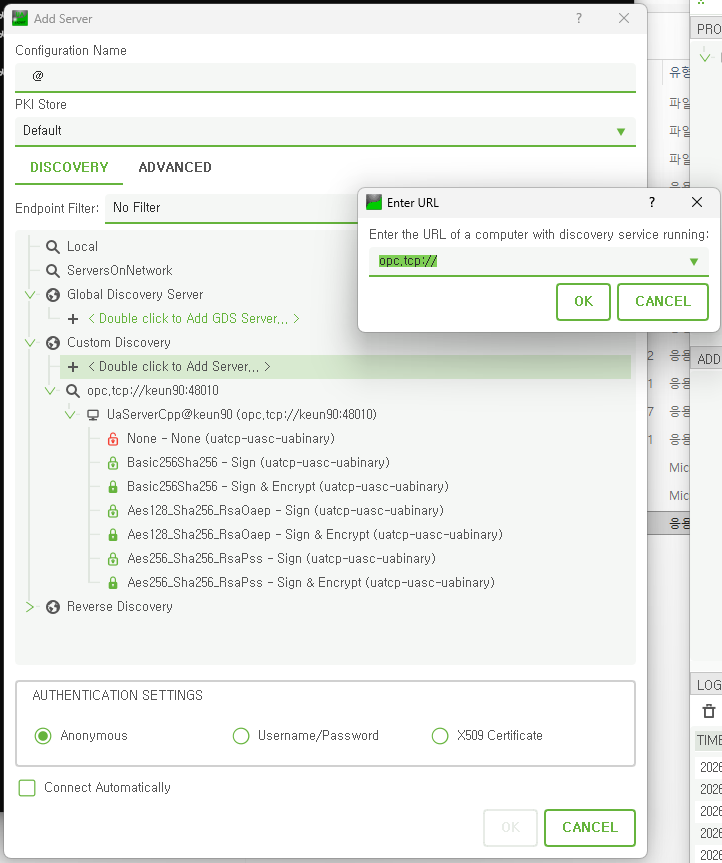
None- 을 클릭하면 증명 알림이 발생한다.
첫 연결 시, 신뢰할 것인지 묻는 의미이다.

커낵션이 성공하면 Serves 하위에 나타난다.

'IT 제조' 카테고리의 다른 글
| OPC-UA 실습 4 - Pub/Sub 아키텍처 (0) | 2026.01.21 |
|---|---|
| OPC-UA 실습 3 - 가상 환경, Message, StressTest, Pub/Sub (1) | 2026.01.21 |
| OPC-UA 실습 2 - PLC 테스트 코드 → OPCUA 서버 → 클라이언트(Uaexpert) 확인 (0) | 2026.01.19 |
| 설비/단말/시스템 간 인터페이스 경험(Socket,API,Message Queue,OPC-UA), 현대차 SDF 관점 (0) | 2026.01.17 |
| OPC-UA와 개념(MES) (1) | 2026.01.17 |